MarkdownでPowerPointを作ってみた
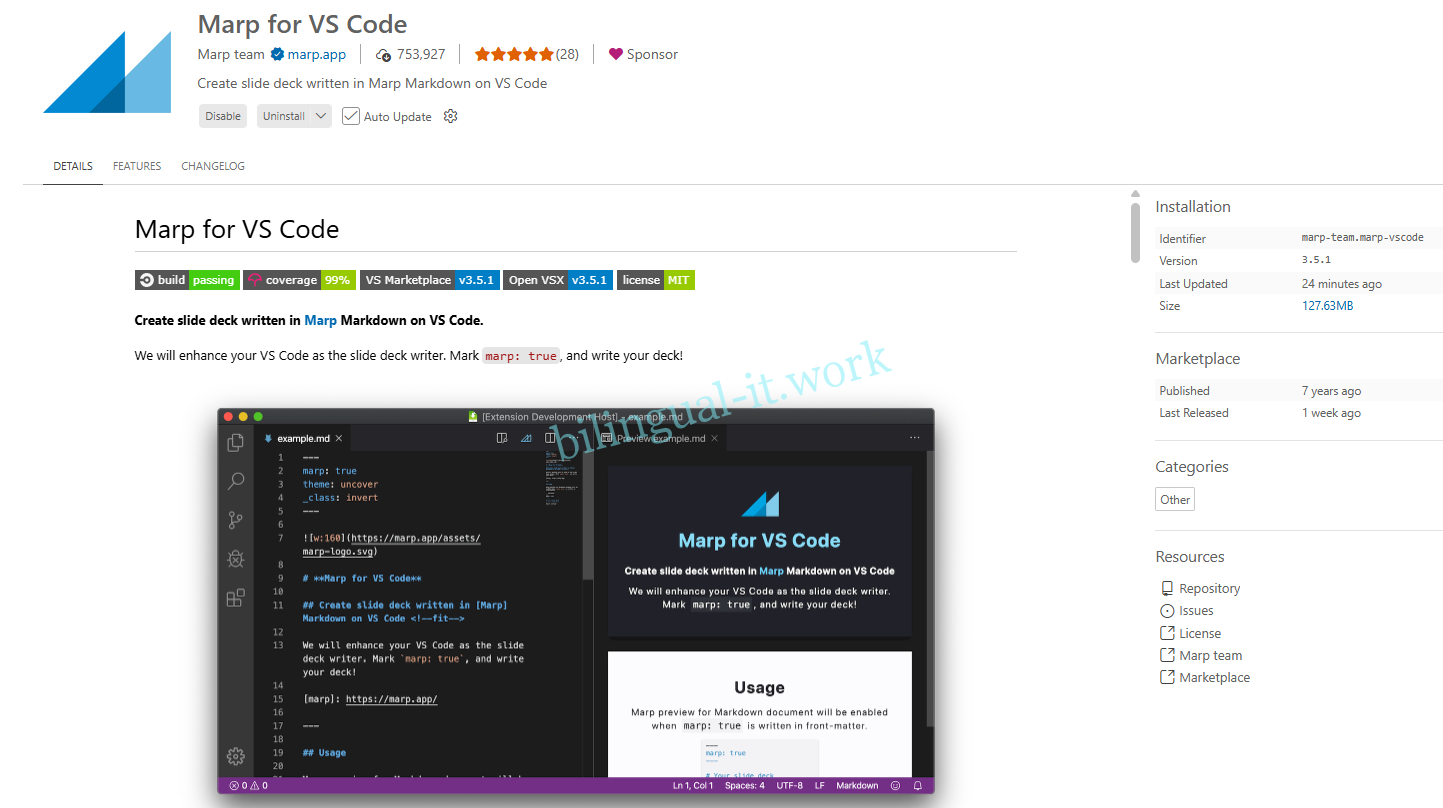
Markdownは便利ですよね。しかもこれで一応パワーポイントも作れるみたいなんです。と言うことで試してみました。
Marp(Markdown Presentation Ecosystem)のインストール
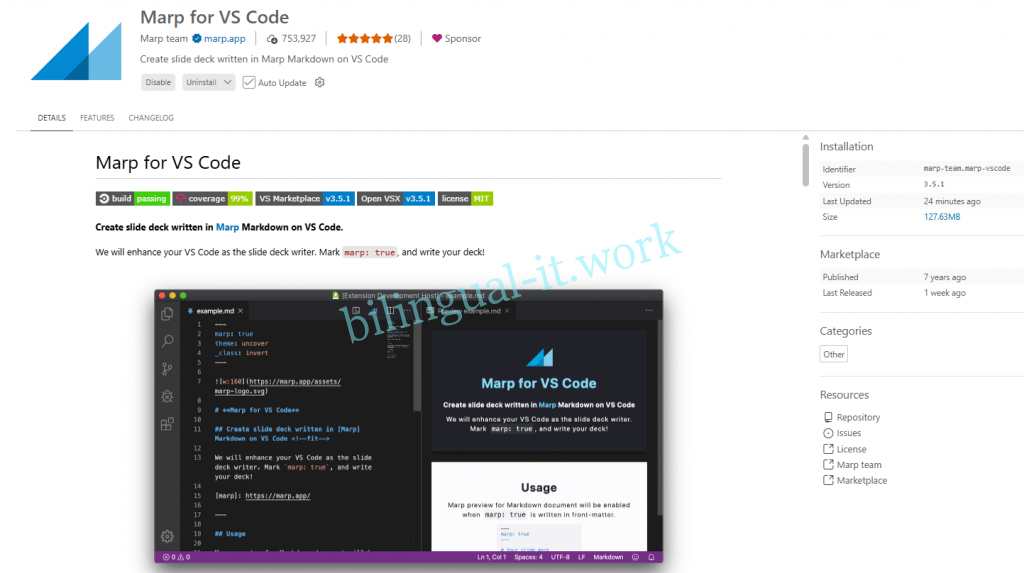
VS Codeを使ってMarkdownをPowerPointに変換することが目的ですので、MarpをVS Codeにインストールします。
Markdownで書いてみる
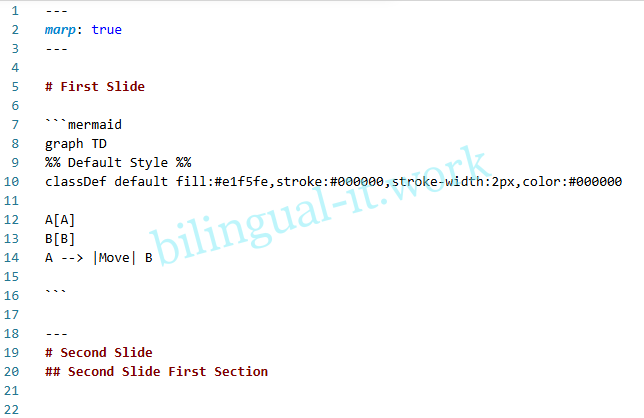
ファイルの頭にはMarpを使うというおまじないを記載します。ダッシュ3つで次のスライドになるようです。
プレビューしてみる
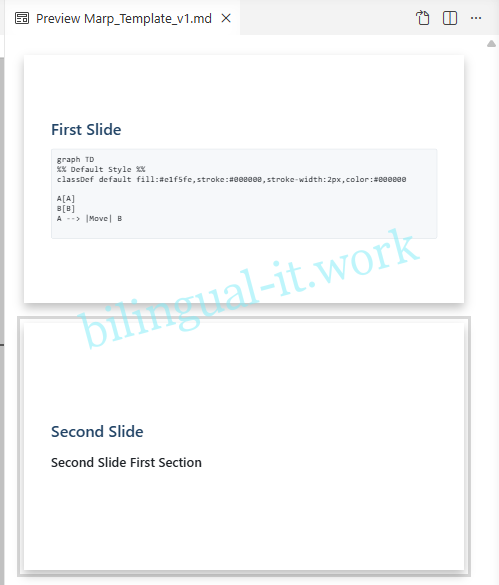
VS Codeの右上のノートに虫眼鏡みたいなアイコンをクリックするとプレビューができます。
保存してみる
Editorの方を選択(VS Code内のEditorの方のWindowを活性化させる感じ)して、三角が2つ重なったようなアイコンをクリックします。
「Export Slide Deck」をクリックして形式を選びます。
今回はPowerPointにします。
出力されたPowerPointを見てみる
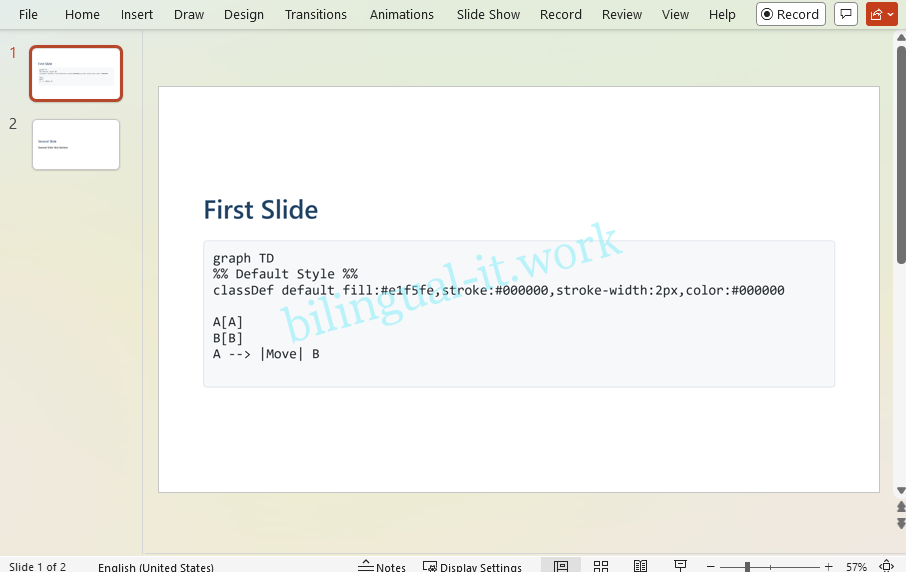
ちゃんと意図したページのイメージでスライドができました。
PowerPointの使い心地
事前に知っていたので問題ないのですが、PowerPointに文字が表示されていても、それは文字ではありません。画像なのかスライドマスターで設定する背景なのか、いろいろ試したところ、スライドごとに設定する背景として、Markdownの結果がはめ込まれるようでした。
試しにスライド毎の背景の設定で、画像を適当に(Sharpnessを-99%に)いじってみたところ、文字がぼやけました。なるほど、Marpで出力された情報は各スライドの背景として設定されるようです。
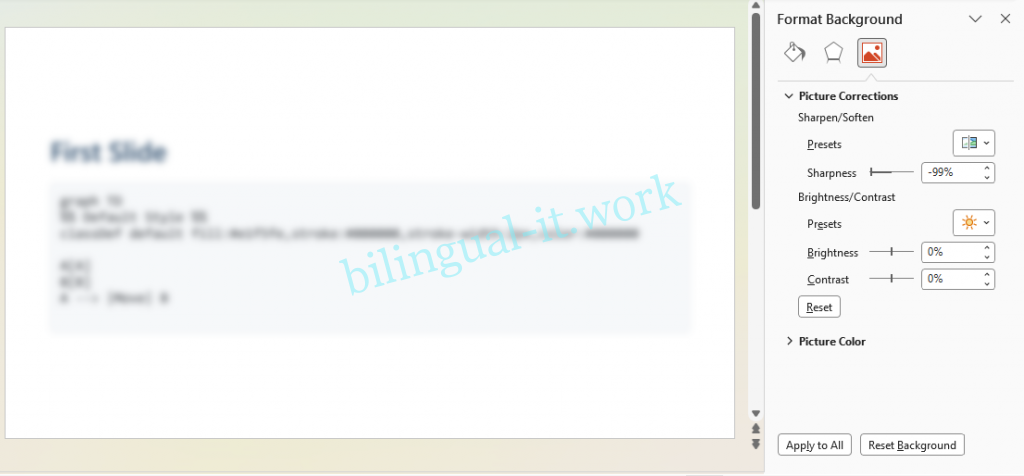
つまり、Markdownで下書きしてPowerPointで仕上げをしようと言う方法は向いておらず、作成するときはMarkdownで完結させるべきということです。
Mermaidも一緒に表示させたかった
さて、PowerPointとして出力させるところまではできましたが、お気づきの方もいるかと思いますが、スライド1には謎のコードが書いてあります。これはMermaidと言って、PlantUMLのような、コードで図が書ける仕組みです。通常Markdownのファイルに埋め込むことで、図が作成できるのですが、できません。
色々調べてみましたが、試してもできず、且つ本気でやろうとすると時間がかかりそうなので、今回はあきらめることとします。

- めっさん
当サイトの管理人。ニューヨークの大学を飛び級で卒業。その後日系企業でグローバル案件に携わる。大小様々な企業を転々としながら、マレーシアやアメリカへの赴任経験を持つ。バイリンガルITエンジニアとしていかに楽に稼ぐか日々考えている。年齢は秘密だけど定年も間近かな。
- MarkdownでPowerPointを作ってみた 2026/9/8
- 採用活動にAI採用のデメリット 2026/9/1
- Cisco ISEのシステム証明書としてPFXファイルをインポートする方法 2026/8/25
- Cisco ISEのtar.gpgのファイルの開き方 2026/8/18
- Cisco ISEのPolicy Setの理解 2026/8/11